








Старі USB-накопичувачі: чому просте видалення файлів — не гарантія безпеки, і як утилізувати їх правильно
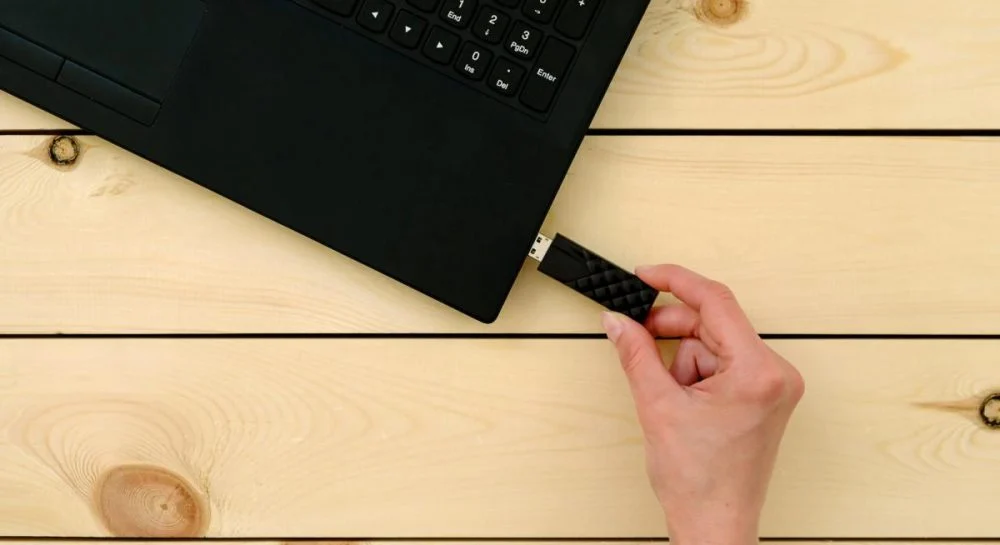
На перший погляд, викидати справну USB-флешку може здатися нераціональним, особливо з огляду на поточні ціни на цифрові носії. Однак, у багатьох з нас накопичується певна кількість старих флешок, які вже не відповідають сучасним вимогам щодо швидкості чи обсягу пам’яті, стаючи фактично марними. У таких випадках логічним рішенням є їхня утилізація або здача на переробку. Проте, перед тим як позбутися старого накопичувача, надзвичайно важливо забезпечити повне та безпечне видалення всієї інформації, що зберігалася на ньому.
Прихована загроза: чому видалення файлів недостатньо
Як пояснюють експерти з цифрової безпеки, просте видалення файлів з USB-накопичувача не означає, що ці дані зникли назавжди. Така операція лише позначає простір, який займали файли, як вільний для запису нової інформації. Самі дані залишаються на носії до тих пір, поки не будуть перезаписані. Це означає, що якщо такий накопичувач потрапить до рук зловмисників, спеціалізоване програмне забезпечення для відновлення даних може легко повернути видалені файли. Уявіть собі, що на старій флешці зберігалися податкові документи, скановані копії документів, що посвідчують особу, або будь-яка інша конфіденційна інформація. У такому випадку, її випадкова втрата чи потрапляння до чужих рук може стати серйозною загрозою для вашої приватності та особистої безпеки.
Шлях до справжньої безпеки: повне форматування та фізичне знищення
Щоб уникнути подібних ризиків, перед утилізацією накопичувача рекомендується виконати процедуру повного форматування. На відміну від швидкого форматування, яке лише очищує таблицю файлів, повне форматування займає більше часу. Цей процес включає перевірку накопичувача на наявність пошкоджених секторів та, що найважливіше, перезапис існуючих даних. Це робить подальше відновлення видаленої інформації надзвичайно складним, а іноді й неможливим.
Як правильно відформатувати USB-накопичувач
Процес форматування USB-накопичувачів, зовнішніх SSD або жорстких дисків можна здійснити за допомогою вбудованих інструментів операційних систем Windows та macOS, без необхідності встановлення додаткового програмного забезпечення. Перш ніж розпочати, переконайтеся, що всі необхідні файли перенесені в безпечне місце.
На Windows:
- Підключіть USB-накопичувач до комп’ютера.
- Відкрийте “Провідник файлів” (File Explorer).
- У бічному меню виберіть “Цей комп’ютер” (This PC).
- Знайдіть вашу флешку в розділі “Пристрої та диски” (Devices and drives).
- Клацніть правою кнопкою миші на зображенні флешки та виберіть опцію “Форматувати” (Format).
- Найважливіше: зніміть галочку з пункту “Швидке форматування” (Quick Format).
На Mac:
- Відкрийте “Finder”.
- Перейдіть до папки “Програми” (Applications), потім “Утиліти” (Utilities), і виберіть “Дискова утиліта” (Disk Utility).
- У бічному меню оберіть накопичувач, який ви хочете відформатувати.
- Натисніть кнопку “Стерти” (Erase).
Коли потрібне фізичне знищення
У випадках, коли на накопичувачі зберігалися надзвичайно чутливі або конфіденційні дані, найнадійнішим методом забезпечення безпеки є його повне фізичне знищення. Для традиційних механічних жорстких дисків (HDD) це зазвичай передбачає пошкодження корпусу та самих пластин, на яких зберігається інформація. Ситуація зі твердотільними накопичувачами (SSD) та USB-флешками дещо складніша, оскільки вони використовують мікросхеми пам’яті, розташовані на друкованій платі.
Для фізичного знищення USB-флешки необхідно отримати доступ до цих мікросхем. Вони виглядають як невеликі чорні прямокутні компоненти, припаяні до плати. Пошкодити їх можна за допомогою відповідного інструменту, наприклад, дриля. При цьому слід дотримуватися максимальної обережності. Хоча в цих пристроях немає таких небезпечних хімічних речовин, як у батареях, механічне руйнування може призвести до розлітання гострих металевих або скловолоконних уламків.
Після завершення процесу видалення даних — чи то повне форматування, чи фізичне знищення — накопичувач готовий до утилізації. Багато магазинів електроніки та спеціалізовані пункти прийому електронних відходів приймають старі пристрої для належної переробки.
Таким чином, ніколи не поспішайте викидати старі USB-накопичувачі одразу після звичайного видалення файлів. Якщо на них колись зберігалася будь-яка конфіденційна інформація, виділіть трохи часу для виконання повного форматування. А для даних, що мають найвищий рівень секретності, кращим вибором залишається фізичне знищення носія.