







Ваш ноутбук не заряджається до 100%? Це може бути корисною функцією
Багато користувачів ноутбуків стикаються з ситуацією, коли індикатор заряду показує менше 100%, навіть після тривалого перебування біля розетки. Це може викликати занепокоєння, але часто така поведінка пристрою є не ознакою несправності, а навмисною функцією, спрямованою на збереження довговічності акумулятора.
Захист батареї: як працюють “розумні” функції зарядки
Подібно до смартфонів, сучасні ноутбуки оснащені системами, які обмежують максимальний рівень заряду батареї. Постійне підтримання 100% заряду може прискорювати деградацію акумулятора, скорочуючи його загальний термін служби. Виробники впроваджують спеціальні програмні функції, які оптимізують процес заряджання, щоб максимально продовжити життя батареї.
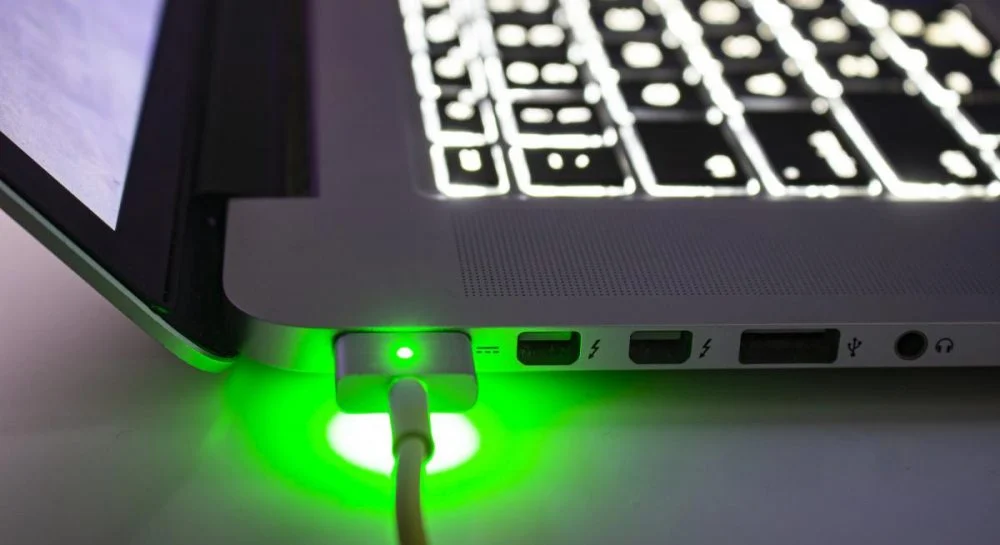
На ноутбуках Apple MacBook ця функція називається “Optimized Battery Charging” (Оптимізована зарядка). Вона використовує алгоритми машинного навчання, аналізуючи звички користувача щодо підключення до мережі. Система може зупинити зарядку на рівні близько 80%, а решту зарядити безпосередньо перед тим, як ви зазвичай відключаєте пристрій від живлення. Крім того, в новіших версіях macOS можна встановити обмеження максимального рівня заряду вручну.
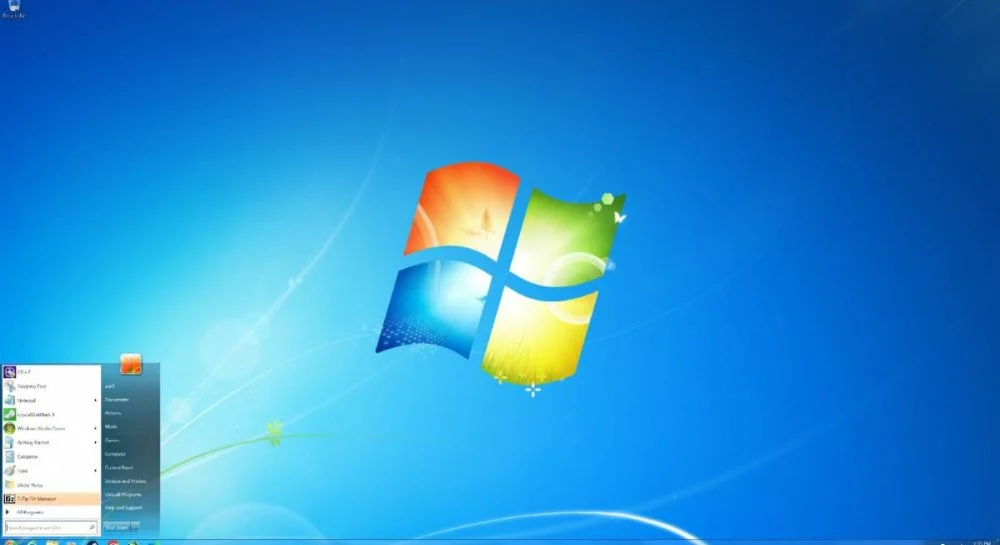
Для користувачів ноутбуків з операційною системою Windows подібна технологія зветься “Smart Charging”. Вона також автоматично регулює процес заряджання, запобігаючи надмірному навантаженню на акумулятор. Активність цієї функції зазвичай можна перевірити за піктограмою батареї на панелі завдань або в налаштуваннях “Живлення та батарея”. Варто зазначити, що сама Windows лише відображає стан цієї функції, а керувати нею потрібно через спеціальні фірмові додатки від виробника ноутбука.
Що робити, якщо вимкнення “розумної” зарядки не допомогло
Якщо ви впевнені, що функції оптимізованої або розумної зарядки вимкнені, але проблема залишається, варто перевірити ноутбук на інші можливі причини. Перш за все, спробуйте перезавантажити пристрій – це може усунути тимчасові програмні збої, що впливають на зарядку.
Уважно огляньте блок живлення та роз’єм для заряджання на наявність будь-яких видимих пошкоджень. Якщо є можливість, підключіть зарядний пристрій до іншого сумісного ноутбука, щоб перевірити його справність.
Користувачі Windows можуть спробувати оновити драйвер акумулятора. Для цього необхідно відкрити “Диспетчер пристроїв”, знайти розділ “Акумулятори”, клацнути правою кнопкою миші на “Microsoft ACPI-Compliant Control Method Battery”, вибрати “Видалити пристрій” та перезавантажити ноутбук. Також рекомендується перевірити наявність оновлень BIOS та прошивки для вашого пристрою.
У деяких випадках може знадобитися калібрування акумулятора. Проте, перед виконанням цієї процедури обов’язково ознайомтеся з рекомендаціями виробника, оскільки глибокий розряд може прискорити знос деяких типів батарей.
Якщо ноутбук почав раптово вимикатися, швидко втрачати заряд або взагалі не працює без підключення до мережі, це, ймовірно, свідчить про значний знос батареї. У такому разі найкращим рішенням буде перевірка її стану за допомогою діагностичних інструментів від виробника. Якщо ж ви помітили, що акумулятор здувся, негайно припиніть використання ноутбука та зверніться до сервісного центру.