








Android 15: Як звільнити до 6 ГБ пам’яті без видалення улюблених програм
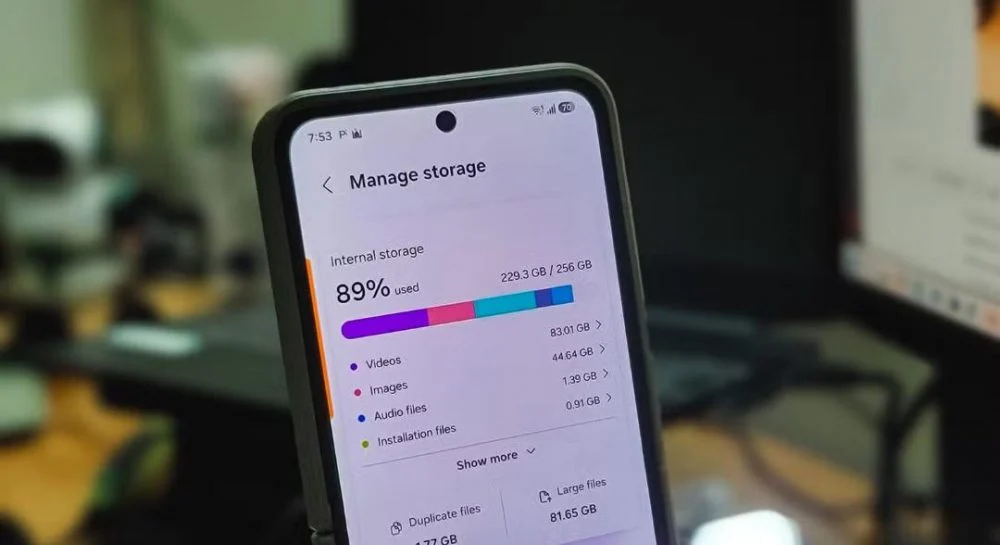
Здається, ще зовсім недавно ми святкували вихід Android 14, а вже розробники Google готують наступну версію операційної системи – Android 15, яка обіцяє низку цікавих нововведень. Одним із найкорисніших для пересічного користувача стане розширена функція архівування додатків, що дозволить оптимізувати використання пам’яті на смартфоні. Ця опція, доступна вже на пристроях з Android 15 і новіших версій, може стати справжнім порятунком для тих, хто постійно стикається з браком вільного місця, але не бажає розлучатися з жодною програмою.
Що таке архівування та як воно працює?
Традиційно, коли на смартфоні закінчується вільна пам’ять, першою реакцією стає видалення додатків, якими користуються рідко. Однак, існує значно зручніший та ефективніший спосіб – архівування. Ця функція, яку нещодавно перевірив журналіст видання MakeUseOf на своєму Pixel 10 Pro, дозволяє “прибрати” додаток, не видаляючи його повністю.
Суть архівування полягає в тому, що Android видаляє більшу частину файлів програми, залишаючи лише ключові елементи. Важливо, що всі дані користувача, налаштування та інформація для входу в облікові записи зберігаються. Це означає, що після відновлення заархівованого додатка вам не доведеться знову проходити процедуру реєстрації або налаштовувати програму з нуля – все залишиться таким, яким ви його залишили.
За результатами експерименту, архівування 20 додатків, які використовувалися лише час від часу, дозволило звільнити цілих 6 ГБ вбудованої пам’яті. Це вражаюча цифра, яка наочно демонструє потенціал цієї функції.
Єдиний нюанс: потреба в інтернет-з’єднанні
Перед тим, як повністю покладатися на архівування, варто знати про один важливий нюанс. Для відновлення заархівованого додатка обов’язково потрібне підключення до Інтернету. Це пов’язано з тим, що смартфону потрібно буде заново завантажити відсутні файли програми з Google Play. Тому, якщо ви передбачаєте, що певна програма може знадобитися вам терміново, наприклад, під час подорожі без доступу до мережі, краще відновити її заздалегідь.
Як вручну архівувати додаток на Android:
Процес архівування є доволі простим і інтуїтивно зрозумілим:
- Відкрийте “Налаштування” на вашому пристрої.
- Перейдіть до розділу “Додатки”.
- Виберіть пункт “Усі додатки”.
- Знайдіть у списку потрібний додаток, який ви хочете заархівувати.
- Натисніть на кнопку “Архівувати” (Archive), яка розташована поруч з опціями видалення та примусового зупинення.
Повторіть цю процедуру для всіх програм, якими ви користуєтеся нечасто, щоб максимально звільнити простір.
Автоматизація процесу: зручність та ефективність
Якщо ви не хочете витрачати час на ручне архівування, Android 15 пропонує зручну опцію автоматизації. Для цього:
- Відкрийте Google Play Store.
- Натисніть на значок свого профілю у верхньому правому куті.
- Перейдіть до “Налаштування” → “Загальні”.
- Увімкніть опцію “Автоматично архівувати додатки”.
Після активації цієї функції, система Android самостійно аналізуватиме ваш список програм. У випадку нестачі вільної пам’яті, вона автоматично архівуватиме додатки, якими ви давно не користувалися. Це дозволить вам встановлювати нові додатки та оновлення, не видаляючи при цьому старі, що робить керування пам’яттю на смартфоні більш ефективним.
Важливе обмеження: системні додатки
Варто зазначити, що не всі додатки підлягають архівуванню. Стандартним способом ця функція недоступна для системних програм та частини попередньо встановленого програмного забезпечення. Однак, для більшості додатків, які ви встановлюєте самостійно, архівування стане чудовим рішенням для оптимізації пам’яті.
Інші корисні поради для користувачів Android
Окрім функції архівування, експерти постійно діляться порадами щодо ефективного використання Android-смартфонів. Нещодавно було опубліковано список із шести додатків, які сміливо можна видалити, адже багато сторонніх програм дублюють функціонал системи, займаючи цінний простір, витрачаючи заряд батареї та іноді створюючи ризики для конфіденційності. Також користувачам нагадують про важливість зміни чотирьох ключових налаштувань одразу після придбання нового Android-смартфона, що сприяє кращій безпеці та зручності користування.