








Перезавантаження AirPods: простий крок до вирішення програмних проблем, який часто ігнорують
Програмні збої, навіть у таких високотехнологічних пристроях, як бездротові навушники, здатні викликати роздратування. Коли AirPods раптово перестають підключатися до смартфона, працюють некоректно або виникають проблеми з функцією шумозаглушення, перша думка часто полягає у виконанні повного скидання до заводських налаштувань. Однак, перш ніж вдаватися до такого радикального кроку, фахівці радять спробувати найпростіший, але ефективний метод — перезавантаження.
Цей досвід знайомий багатьом користувачам смартфонів і роутерів: просте “перезавантаження” часто вирішує безліч дрібних програмних помилок. AirPods не є винятком. Процедура перезавантаження передбачає оновлення програмної роботи пристрою, усунення тимчасових збоїв, які могли виникнути в ході експлуатації. Важливою перевагою цього методу є те, що всі ваші налаштування, включаючи прив’язку до Apple ID та Bluetooth-з’єднання, залишаються незмінними. Це значно швидший і зручніший шлях до відновлення повноцінної роботи навушників, аніж повне скидання.
Як правильно перезавантажити AirPods: покрокова інструкція
Для власників моделей AirPods та AirPods Pro процедура перезавантаження надзвичайно проста і не потребує складних маніпуляцій.
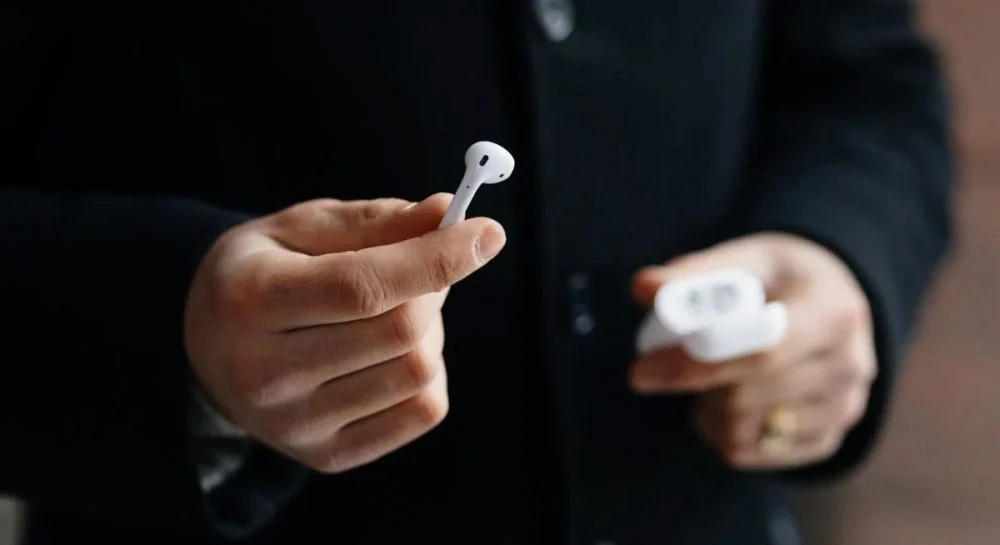
- Помістіть обидва навушники у зарядний кейс. Переконайтеся, що вони надійно розміщені в призначених для них гніздах.
- Залиште навушники в кейсі на мінімум 10 секунд. Цього часу достатньо для ініціалізації процесу перезавантаження.
- Дістаньте навушники з кейса. Після цього можна перевірити, чи вирішено проблему.
Жодні додаткові кнопки натискати не потрібно. Якщо виникли сумніви, чи відбулося перезавантаження, можна спостерігати за статусом світлодіодного індикатора на кейсі.
Особливості перезавантаження AirPods Max
Для преміальної моделі AirPods Max процес дещо відрізняється, адже ці навушники мають фізичні кнопки керування.
- Одночасно натисніть і утримуйте кнопки керування шумом та збільшення гучності.
- Дочекайтеся появи бурштинового індикатора. Це сигнал того, що пристрій готується до перезавантаження.
- Відпустіть обидві кнопкиimmediately. Важливо припинити утримання відразу після появи бурштинової індикації. Якщо утримувати кнопки довше, замість перезавантаження може розпочатися процедура повного скидання налаштувань, що потребуватиме повторного сполучення з усіма вашими пристроями.
Наступні кроки, якщо перезавантаження не допомогло
Якщо після перезавантаження ваші AirPods все ще функціонують некоректно, рекомендовано перейти до наступного кроку — відключення навушників від пристрою, з яким виникли складнощі, і подальше повторне сполучення. Цей процес, відомий як “розрив пари” та “відновлення сполучення”, часто допомагає усунути помилки, пов’язані з Bluetooth-з’єднанням.
Також варто перевірити наявність оновлень прошивки для ваших AirPods. Apple регулярно випускає оновлення, які можуть містити виправлення помилок та покращення продуктивності. Перевірити їх можна через налаштування Bluetooth на вашому iPhone або iPad.
Лише в тому випадку, якщо всі вищенаведені методи не усунули несправність, варто розглядати скидання AirPods до заводських налаштувань. Цей крок видалить усі ваші персоналізовані налаштування та потребуватиме повного процесу первинного налаштування.
Ці прості кроки можуть значно спростити процес діагностики та усунення дрібних програмних збоїв, заощадивши ваш час та нерви, та дозволивши швидше насолоджуватися якісним звуком, який забезпечують ваші AirPods.